Cómo crear
Escribe un jugador (o equipo) por casilla. Elige «Dobles» arriba y las parejas se forman solas con los nombres que escribes uno a uno. Puedes fijar solo las parejas que quieras.
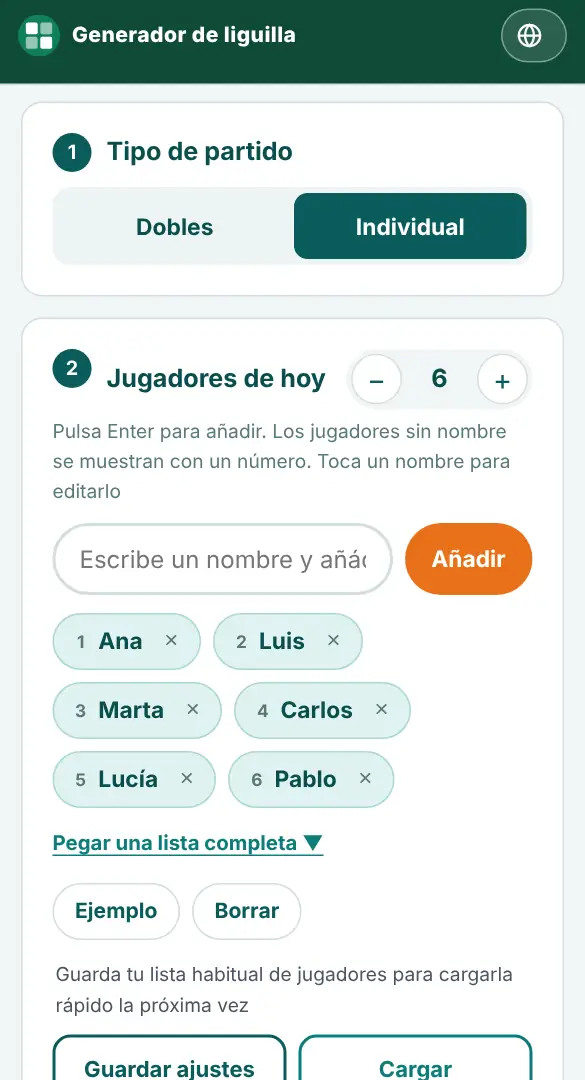
Elige el número de vueltas y de pistas y pulsa «Crear liguilla».
Introduce los marcadores al terminar cada partido. El cuadro y la clasificación se actualizan solos.
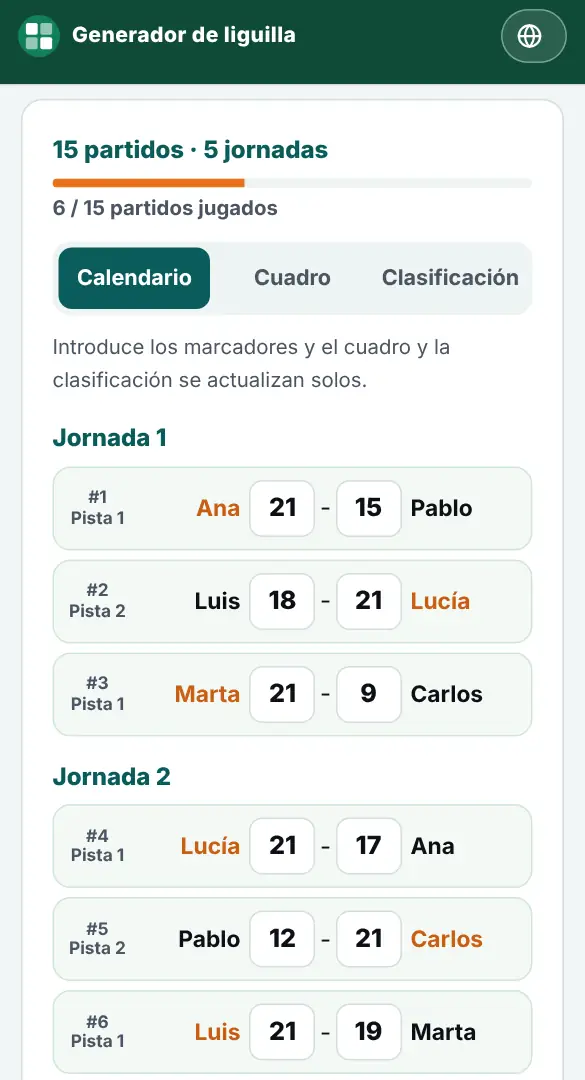
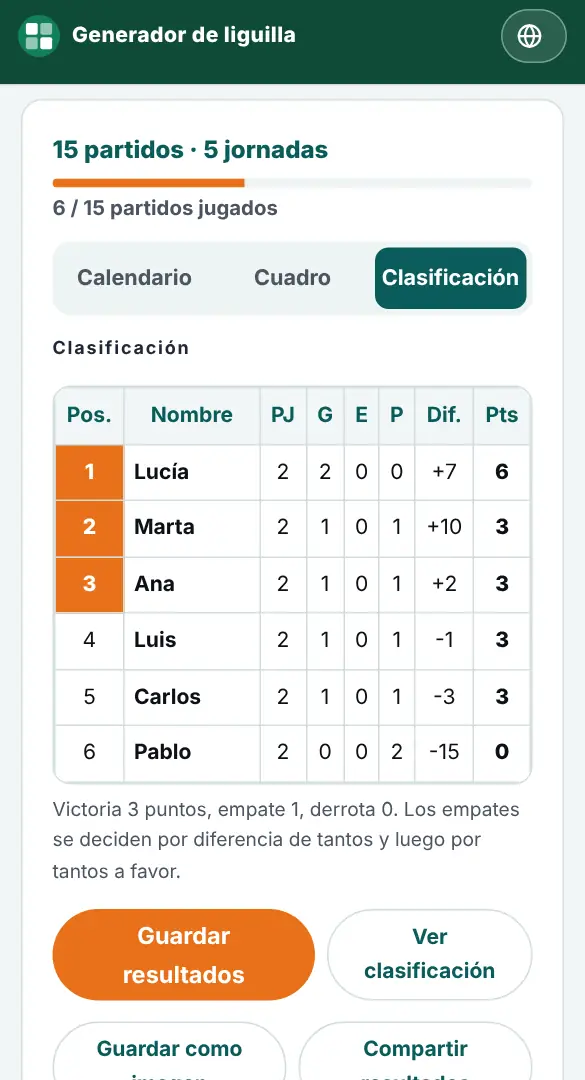
Resultados y clasificación
Victoria 3 puntos, empate 1, derrota 0. Si hay empate, cuenta la diferencia de tantos y después los tantos a favor.
Verlo todos (compartir y vista en directo)
Compartir el resultado
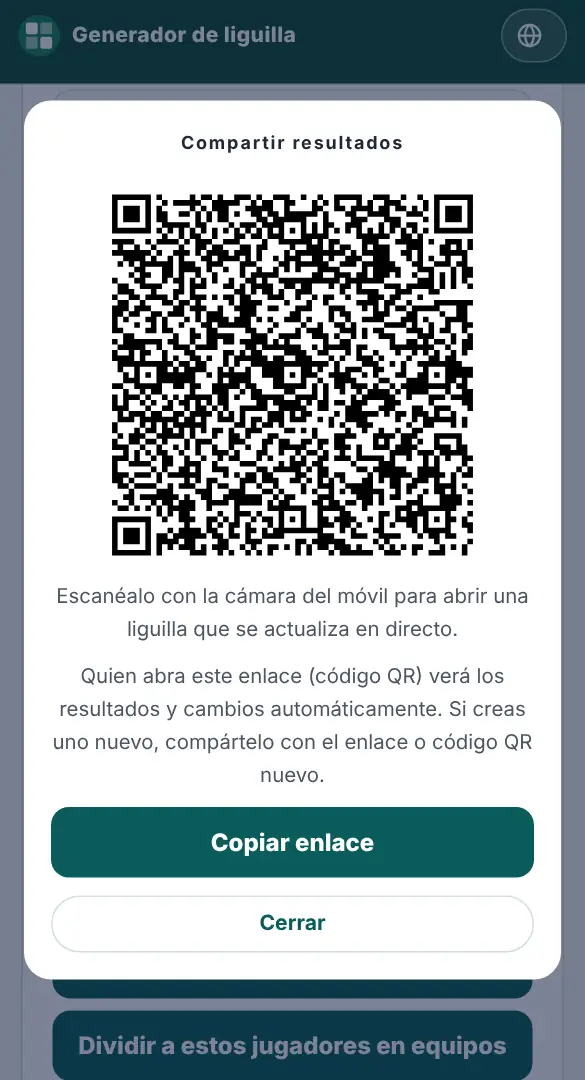
Pulsa «Compartir resultados» para mostrar un código QR y un enlace. Muestra el QR en el lugar para que lo escaneen con la cámara del móvil, o envía el enlace por una app de mensajería.
Los resultados llegan solos
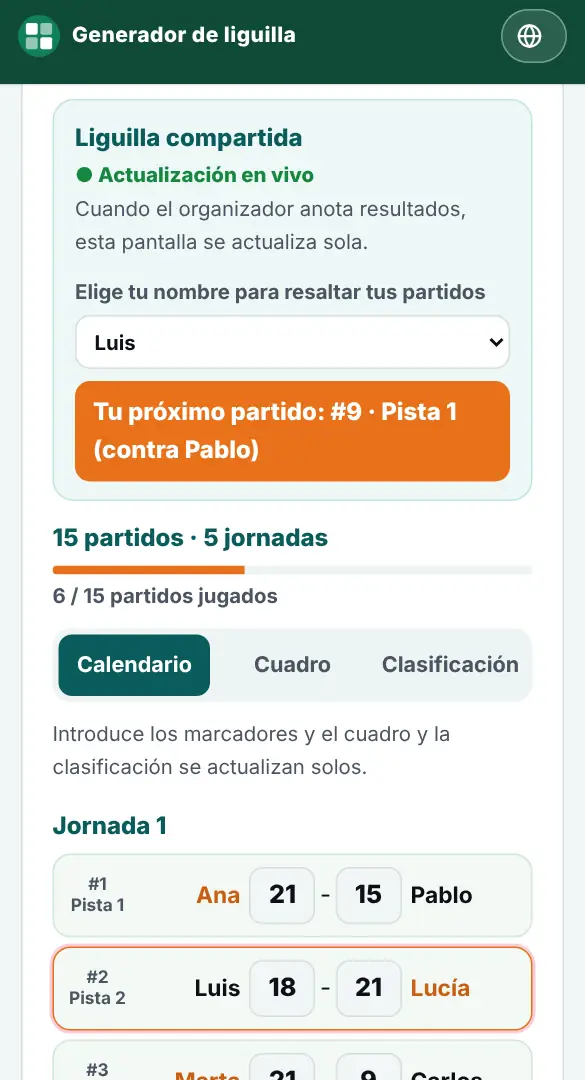
Cada vez que el organizador anota un resultado, el calendario y la clasificación se actualizan en la pantalla de quien abrió el enlace. Solo el organizador puede anotar resultados.
Ver tu próximo partido
Si eliges tu nombre, tus partidos se resaltan y aparecen el número, la pista y el rival de tu próximo partido.
Pantalla grande
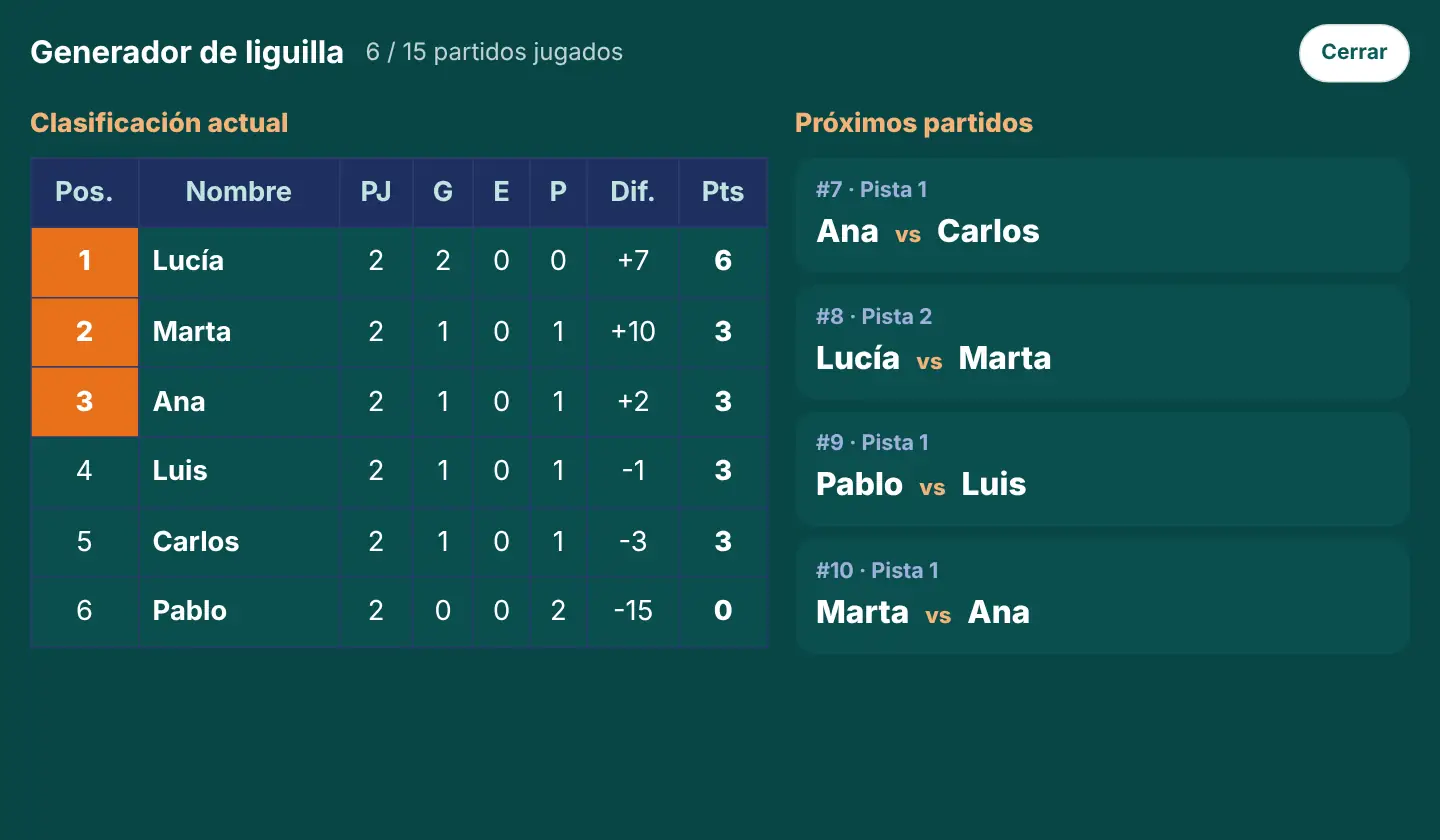
Pulsa «Pantalla completa» para mostrar la clasificación y los próximos partidos con letra grande a pantalla completa. En una tableta o un proyector, todos lo ven a la vez.
Decidir parejas y posiciones tú mismo
Dobles
Elige «Dobles» arriba y las parejas se forman solas con los nombres que escribes uno a uno. Puedes fijar solo las parejas que quieras.
⇄ Intercambiar
Antes de empezar, puedes intercambiar la posición de dos jugadores (equipos) para cambiar el orden y las pistas.
Usar las herramientas juntas
Cambiar de herramienta
Con la barra de arriba del todo puedes cambiar en cualquier momento entre las cuatro herramientas: partidos, torneo, todos contra todos y equipos.
Pasar los nombres a otra herramienta
Los botones debajo del resultado abren otra herramienta sin volver a escribir los nombres. Por ejemplo, puedes convertir los equipos directamente en un cuadro de torneo o en una liga.
Si algo no funciona
La pantalla compartida no se actualiza
Comprueba que el dispositivo del organizador tenga internet. Quien mira puede volver a abrir el enlace para ver el estado más reciente. Si cambian los miembros, comparte el enlace o código QR nuevo.
Las preguntas frecuentes están en la página de la herramienta.
Ver preguntas frecuentesSi te ha sido útil, puedes apoyarla en Ko-fi. Así seguirá siendo gratis.
☕ Apoyar en Ko-fiGenerador de liguilla · round-robin.matchgen.workers.dev